
Sensazione bellissima, passeggiare per la strada e sentirsi dire: "io leggo il tuo blog, posso chiederti una cosa?" :) [*]
Il problema esposto e' il seguente: dopo essere passato sulla prima virtual console premendo CTRL-ALT-F1, non e' possibile tornare all'ambiente grafico con CTRL-ALT-F7 o con ALT-F7.
Non avendo personalmente questo problema posso dare due consigli per fare del buon vecchio troubleshooting:
1) provare a disabilitare gli effetti grafici (compiz)
2) provare a installare un kernel 2.6.32 (specialmente se si ha una scheda video Intel)
Avanti prodi lettori....se avete questo problema provate a seguire le due indicazioni, se invece l'avete risolto precedentemente, fateci sapere cosi' potremo dare la soluzione.
[*] L'alce e' notoriamente un animale schivo ma vanitoso..... 3:-)

Visualizzazione post con etichetta koala. Mostra tutti i post
Visualizzazione post con etichetta koala. Mostra tutti i post
mercoledì 6 gennaio 2010

martedì 29 dicembre 2009
Asus K50IJ / X5DIJ audio (english)
(Versione italiana disponibile su http://moosesoom.blogspot.com/2009/12/asus-k50ij-x5dij-audio.html)
Updates:
13 Feb 2010: Remember to manually install linux-backports-modules-alsa-`uname -r` package at every new kernel installation.
12 Feb 2010: New simpler procedure to upgrade alsa drivers. Just install linux-backports-modules-alsa-`uname -r` package.
30 Dec 2009: Updated link to alsa-driver from 1.0.22 to 1.0.22.1
After some partial success we have some good configuration for audio system in Asus k50 series (k50ij, x5dij, etc....) laptops with Ubuntu Karmic Koala 9.10.
Please let's read the whole post before trying to follow its advices: you have to choose among some alternatives.
sudo apt-get remove --purge pulseaudio
Thanks to Stéphane Gaudreault and his post at http://monespaceperso.org/blog-en/2009/12/17/upgrade-alsa-1-0-22-on-ubuntu-karmic-koala-9-10/
We must begin by determining our version of alsa as follows :
To avoid problems during the upgrade of Alsa-utils, we need to stop it with the following command :
We must then install the necessary tools to compile along with the kernel headers :
Then, we go in our personal folder and download alsa-driver, alsa-lib and alsa-utils :
After that, we create a new folder for the compilation and installation of the 3 files. Then, we move the 3 tar files that we just downloaded in this folder :
Unpack the 3 tar files :
We compile and install alsa-driver :
We compile and install alsa-lib :
We compile and install alsa-utils :
If like me, you got this error during the last “sudo ./configure” :
You will need to add those symbolics links (only if you got the error) and restart the installation from the last “sudo ./configure” :
Then, we remove the 3 tar files in our personal folder that are not anymore necessary :
Then, just restart your computer and your alsa version should be 1.0.22!
You can verify that you have now indeed have this version of alsa :
Just to be sure everything is well configured, execute this command :
and reboot again!
Previous procedure sometimes ends with audio not working.
Executing:
It shows only
instead of the list of available sound cards (but these are correctly listed by cat /proc/asound/cards command). Meawhile, executing:
we can see this in the middle of alsamixer window:
It seems you can correct this wrong behaviour by installing backports alsa driver:
We previously removed pulseaudio from our system, unfortunately doing so we loose sound control tray icon and System-Preferences-Sound application.
Thanks to Josh Green and his post at http://resonance.org/~josh/ubuntu.html
Josh Green created gnome-applets .deb packages which include the mixer applet. To get back the old mixer, and other gstreamer based gnome Media tools, just install the gnome-media package from Ubuntu Jaunty. This will make the "Volume Control" button work with the mixer applet.
i386 gnome-applets binary packages:
gnome-applets_2.28.0-0unofficial1_i386.deb
gnome-applets-data_2.28.0-0unofficial1_all.deb
Links to Ubuntu Jaunty 9.04 gnome-media packages, download the appropriate ones for your CPU architecture:
gnome-media-common
gnome-media
In case you want to build your own gnome-applets packages, for other non i386 architectures or to incorporate newer changes, here are the sources and a patch of changes that I made. Note that this is not required if you are simply using the i386 binary package above. Extract the gnome-applets archive somewhere and then apply the gnome-applets Ubuntu patch followed by the mixer revival patch. Build as you would any debian package.
gnome-applets_2.28.0.orig.tar.gz
gnome-applets_2.28.0-0ubuntu2.diff.gz
gnome-applets_mixer_revival_patch1.diff (MIRROR)
There's another solution to this problem withi no need to compile sources for 64bit architecture:
Thanks to richie2.0 and his post at http://swiss.ubuntuforums.org/showthread.php?t=1284219&page=3
You have to download THIS ARCHIVE.
It has two dependencies to manually install on your system: python-alsaaudio and python-gnome2-extras.
To control volume with dedicated hardware keys on my laptop I made a script myself. A simpler solution would be to call amixer directly, but I really want libnotify OSD.
I have put the files in the attachment into /usr/local/bin (need to sudo or become root)
Add volbar.py and alsavol.py in "system - settings - startup programs".
Open "system - settings - keyboard shortcuts" and add a custom shortcut key named "alsa mute" and command "/usr/local/bin/alsa_master_mute".
Now assign the mute key to this command.
Repeat for "down" and "up".
There may be prettier solutions, but this one works. This is an ugly hack, and it's my first pythonscript, which I didn't put more effort in than necessary for it to work.
Sidenote: Totem seems to be patched to not function with alsa. Audio is muted and grayed out. Other than that the pulse-free experience is pleasant.
If you followed second way to activate audio tray icon, you also have to re-activate the sound control center (because the Karmic one can work only with pulseaudio):
Download THIS ARCHIVE
Extract his contents to any directory.
Copy the right application for your architecture (32 or 64 bit) in /usr/local/bin directory.
Copy sound-properties.glade file in /usr/share/gnome-control-center/glade directory.
Launch /usr/local/bin/gnome-sound-properties file to configure audio settings.
Here's my actual configuration:

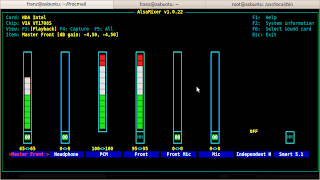
Alsamixer settings: playback with headphones
Alsamixer settings: capture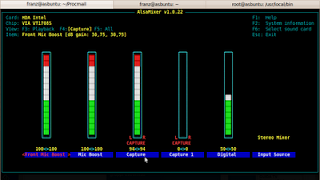
[Karmic] Get back Alsa Mixer Applet
Mixer applet for karmic that doesn't depend on pulse
Upgrade Alsa (1.0.22) on Ubuntu Karmic Koala 9.10
ALSA Gnome panel applet in Ubuntu 9.10 Karmic
https://bugs.launchpad.net/ubuntu/+source/gnome-media/+bug/400973
Updates:
13 Feb 2010: Remember to manually install linux-backports-modules-alsa-`uname -r` package at every new kernel installation.
12 Feb 2010: New simpler procedure to upgrade alsa drivers. Just install linux-backports-modules-alsa-`uname -r` package.
30 Dec 2009: Updated link to alsa-driver from 1.0.22 to 1.0.22.1
After some partial success we have some good configuration for audio system in Asus k50 series (k50ij, x5dij, etc....) laptops with Ubuntu Karmic Koala 9.10.
Please let's read the whole post before trying to follow its advices: you have to choose among some alternatives.
Uninstall pulseaudio
sudo apt-get remove --purge pulseaudio
Install alsa 1.0.22
Thanks to Stéphane Gaudreault and his post at http://monespaceperso.org/blog-en/2009/12/17/upgrade-alsa-1-0-22-on-ubuntu-karmic-koala-9-10/
We must begin by determining our version of alsa as follows :
cat /proc/asound/version
Advanced Linux Sound Architecture Driver Version 1.0.20.
To avoid problems during the upgrade of Alsa-utils, we need to stop it with the following command :
sudo /etc/init.d/alsa-utils stop
We must then install the necessary tools to compile along with the kernel headers :
sudo apt-get -y install build-essential ncurses-dev gettext xmlto
sudo apt-get -y install linux-headers-`uname -r` libncursesw5-dev
Then, we go in our personal folder and download alsa-driver, alsa-lib and alsa-utils :
cd ~
rm -rf ~/alsa* ~/.pulse*
wget ftp://ftp.alsa-project.org/pub/driver/alsa-driver-1.0.22.1.tar.bz2
wget ftp://ftp.alsa-project.org/pub/lib/alsa-lib-1.0.22.tar.bz2
wget ftp://ftp.alsa-project.org/pub/utils/alsa-utils-1.0.22.tar.bz2
After that, we create a new folder for the compilation and installation of the 3 files. Then, we move the 3 tar files that we just downloaded in this folder :
sudo rm -rf /usr/src/alsa
sudo mkdir -p /usr/src/alsa
cd /usr/src/alsa
sudo cp ~/alsa* .
Unpack the 3 tar files :
sudo tar xjf alsa-driver*
sudo tar xjf alsa-lib*
sudo tar xjf alsa-utils*
We compile and install alsa-driver :
cd alsa-driver*
sudo ./configure
sudo make
sudo make install
We compile and install alsa-lib :
cd ../alsa-lib*
sudo ./configure
sudo make
sudo make install
We compile and install alsa-utils :
cd ../alsa-utils*
sudo ./configure
sudo make
sudo make install
If like me, you got this error during the last “sudo ./configure” :
checking form.h presence... yes
checking for form.h... yes
checking for new_panel in -lpanelw... no
configure: error: panelw library not found
You will need to add those symbolics links (only if you got the error) and restart the installation from the last “sudo ./configure” :
sudo ln -s libpanelw.so.5 /usr/lib/libpanelw.so
sudo ln -s libformw.so.5 /usr/lib/libformw.so
sudo ln -s libmenuw.so.5 /usr/lib/libmenuw.so
sudo ln -s libncursesw.so.5 /lib/libncursesw.so
Then, we remove the 3 tar files in our personal folder that are not anymore necessary :
rm -f ~/alsa-driver*
rm -f ~/alsa-lib*
rm -f ~/alsa-utils*
Then, just restart your computer and your alsa version should be 1.0.22!
You can verify that you have now indeed have this version of alsa :
cat /proc/asound/version
Advanced Linux Sound Architecture Driver Version 1.0.22.
Compiled on Dec 17 2009 for kernel 2.6.31-16-generic (SMP).
Just to be sure everything is well configured, execute this command :
sudo alsaconf
and reboot again!
Install backport-alsa
Previous procedure sometimes ends with audio not working.
Executing:
aplay -l
It shows only
**** List of PLAYBACK Hardware Devices ****
instead of the list of available sound cards (but these are correctly listed by cat /proc/asound/cards command). Meawhile, executing:
alsamixer
we can see this in the middle of alsamixer window:
This sound device does not have any controls.
It seems you can correct this wrong behaviour by installing backports alsa driver:
sudo apt-get install linux-backports-modules-alsa-2.6.31-17-generic
Install: audio tray icon and sound control center (without pulesaudio)
We previously removed pulseaudio from our system, unfortunately doing so we loose sound control tray icon and System-Preferences-Sound application.
Thanks to Josh Green and his post at http://resonance.org/~josh/ubuntu.html
Josh Green created gnome-applets .deb packages which include the mixer applet. To get back the old mixer, and other gstreamer based gnome Media tools, just install the gnome-media package from Ubuntu Jaunty. This will make the "Volume Control" button work with the mixer applet.
i386 gnome-applets binary packages:
gnome-applets_2.28.0-0unofficial1_i386.deb
gnome-applets-data_2.28.0-0unofficial1_all.deb
Links to Ubuntu Jaunty 9.04 gnome-media packages, download the appropriate ones for your CPU architecture:
gnome-media-common
gnome-media
In case you want to build your own gnome-applets packages, for other non i386 architectures or to incorporate newer changes, here are the sources and a patch of changes that I made. Note that this is not required if you are simply using the i386 binary package above. Extract the gnome-applets archive somewhere and then apply the gnome-applets Ubuntu patch followed by the mixer revival patch. Build as you would any debian package.
gnome-applets_2.28.0.orig.tar.gz
gnome-applets_2.28.0-0ubuntu2.diff.gz
gnome-applets_mixer_revival_patch1.diff (MIRROR)
There's another solution to this problem withi no need to compile sources for 64bit architecture:
Install: audio tray icon hotkeys configuration for mute, volume up, volume down
Thanks to richie2.0 and his post at http://swiss.ubuntuforums.org/showthread.php?t=1284219&page=3
You have to download THIS ARCHIVE.
It has two dependencies to manually install on your system: python-alsaaudio and python-gnome2-extras.
To control volume with dedicated hardware keys on my laptop I made a script myself. A simpler solution would be to call amixer directly, but I really want libnotify OSD.
I have put the files in the attachment into /usr/local/bin (need to sudo or become root)
Add volbar.py and alsavol.py in "system - settings - startup programs".
Open "system - settings - keyboard shortcuts" and add a custom shortcut key named "alsa mute" and command "/usr/local/bin/alsa_master_mute".
Now assign the mute key to this command.
Repeat for "down" and "up".
There may be prettier solutions, but this one works. This is an ugly hack, and it's my first pythonscript, which I didn't put more effort in than necessary for it to work.
Sidenote: Totem seems to be patched to not function with alsa. Audio is muted and grayed out. Other than that the pulse-free experience is pleasant.
Install: sound control center (without pulesaudio)
If you followed second way to activate audio tray icon, you also have to re-activate the sound control center (because the Karmic one can work only with pulseaudio):
Download THIS ARCHIVE
Extract his contents to any directory.
Copy the right application for your architecture (32 or 64 bit) in /usr/local/bin directory.
Copy sound-properties.glade file in /usr/share/gnome-control-center/glade directory.
Launch /usr/local/bin/gnome-sound-properties file to configure audio settings.
Here's my actual configuration:

Alsamixer settings: playback without headphones

Alsamixer settings: playback with headphones
("Front" line is automagically muted)

Alsamixer settings: capture
("Capture" line is headphone mic, "Capture 1" something else :)

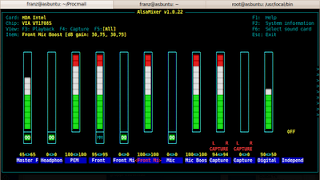
Alsamixer settings: all

Links
[Karmic] Get back Alsa Mixer Applet
Mixer applet for karmic that doesn't depend on pulse
Upgrade Alsa (1.0.22) on Ubuntu Karmic Koala 9.10
ALSA Gnome panel applet in Ubuntu 9.10 Karmic
https://bugs.launchpad.net/ubuntu/+source/gnome-media/+bug/400973
sabato 26 dicembre 2009
Asus K50IJ / X5DIJ audio
(English version available at http://moosesoom.blogspot.com/2009/12/asus-k50ij-x5dij-audio-english.html)
Aggiornamenti:
13 Feb 2010: Il pacchetto linux-backports-modules-alsa-`uname -r` deve essere installato manualmente ad ogni installazione di nuovi kernel.
12 Feb 2010: Ora e' possibile aggiornare alsa installando il pacchetto linux-backports-modules-alsa-`uname -r`
30 Dic 2009: Aggiornato link alsa-driver da 1.0.22 a 1.0.22.1
Pare che dopo qualche successino parziale siamo arrivati a configurare in maniera decente l'audio dei notebook Asus serie K50 (k50ij, x5dij, etc...) con Ubuntu Karmic Koala 9.10.
Vi consiglio di leggere bene il post prima di procedere con l'installazione in quanto sono possibili alcune alternative.
sudo apt-get remove --purge pulseaudio
Traduzione e adattamento da http://monespaceperso.org/blog-en/2009/12/17/upgrade-alsa-1-0-22-on-ubuntu-karmic-koala-9-10/
Prima di aggiornare ALSA, vediamo la versione attualmente installata sul nostro sistema:
dovremmo ottenere qualcosa di simile:
Per evitare problemi durante l'aggiornamento di Alsa-utils, dobbiamo fermarlo con il comando seguente:
Dobbiamo installare i tool necessari alla compilazione e i kernel headers:
Andiamo nella nostra home e scarichiamo l'ultima versione di alsa-driver, alsa-lib and alsa-utils :
Creiamo una nuova directory per la compilazione e installazione. Copiamo in questa directory i 3 file scaricati:
Estraiamo il contenuto dei 3 tar file:
Compiliamo e installiamo alsa-driver:
Compiliamo e installiamo alsa-lib :
Compiliamo e installiamo alsa-utils :
Se come me ottenete il seguente errore durante l'esecuzione dell'ultimo “sudo ./configure” :
Dovete aggiugere i seguenti link simbolici (solo in presenza dell'errore) e rilanciare il comando “sudo ./configure” :
Rimuoviamo i 3 tar file dalla home in quanto non piu' necessari (a meno che non li vogliate conservare per installazioni successive):
Riavviamo il computer. la versione di ALSA installata dovrebbe essere la 1.0.22. Verifichiamolo con il comando:
dovremmo ottenere qualcosa di simile:
Giusto per essere sicuri che tutto sia ben configurato, eseguiamo il comando:
e facciamo ripartire il computer un'altra volta.
La procedura precedente in certi casi terminava con l'audio non funzionante. Lanciando il comando
viene visualizzato solo
invece di elencare le schede audio disponibili (mentre questo vengono elencate correttamente dal comando cat /proc/asound/cards). Allo stesso tempo, lanciano il comando
viene visualizzata la segnalazione seguente:
In questi casi tutto e' tornato a posto installando i moduli alsa da backport:
All'inizio di questo post abbiamo rimosso pulseaudio, purtroppo questo e' talmente integrato in Karmic Koala che cosi' facendo perdiamo il controllo del volume nel pannello di Gnome e la possibilita' di configurare l'audio del nostro computer dal menu System-Preferences-Sound.
Traduzione e adattamento da http://resonance.org/~josh/ubuntu.html
Josh Green ha ha creato i pacchetti che includono un applet mixer. Per riavere il vecchio mixer e i tool di Gnome basati su gstreamer, installiamo il pacchetto gnome-media da Ubuntu Jaunty. Questo consentira' al pulsante "Controllo Volume" di funzionare con l'applet del mixer.
Pacchetti binari i386 gnome-applets:
gnome-applets_2.28.0-0unofficial1_i386.deb (MIRROR)
gnome-applets-data_2.28.0-0unofficial1_all.deb (MIRROR)
Link ai pacchetti gnome-media di Ubuntu Jaunty 9.04, scarichiamo quelli appropriati per la nostra architettura di CPU:
gnome-media-common
gnome-media
In caso si voglia compilare i pacchetti gnome-applets, per altre architeture diverse da i386 o per incorporare nuove modifiche, ecco i sorgenti e una patch preparata da Josh. Questo non e' necessario se pensate di usare i pacchetti binari i386 linkati precedentemente.
Estraete il pacchetto gnome-applets da qualche parte, applicate la patch di Ubuntu, seguita dalla petch "mixer_revival".
Compilate come fareste con qualsiasi pacchetto debian.
gnome-applets_2.28.0.orig.tar.gz
gnome-applets_2.28.0-0ubuntu2.diff.gz
gnome-applets_mixer_revival_patch1.diff (MIRROR)
Questa soluzione e' molto pulita ma al momento e' funzionante solo su sistemi i386 (32 bit), non avendo nessuna voglia di ricompilare il tutto per il mio amd64 (64 bit) ho preferito usare la soluzione seguente.
Per il controllo volume e' possibile in alternativa utilizzare gli script che potete scaricare QUI.
Requisito fondamentale e' aver installato i pacchetti python-alsaaudio e python-gnome2-extras.
Per controllare il volume con i tasti dedicati presenti sulla tastiera del computer viene utilizzato uno script presente nel pacchetto appena scaricato. Sarebbe stato piu' semplice eseguire delle chiamate direttamente al comando amixer, pero' in questo modo e' stato possibile gestire le notifiche in OSD.
Estraete i file nella directory /usr/local/bin (dovete usare sudo o diventare root)
N.B.: per poter utilizzare questi script sul mio asus ho dovuto modificare tutte le occorrenze della stringa "Master" in "Master Front"
Aggiungete volbar.py e alsavol.py in "System - Settings - Startup programs".
Aprite "System - Settings - Keyboard shortcuts" e aggiungete uno shortcut personalizzato con nome "alsa mute" e comando "/usr/local/bin/alsa_master_mute". Ora assegnate il tasto "Mute" a questo shortcut"
Aprite "System - Settings - Keyboard shortcuts" e aggiungete uno shortcut personalizzato con nome "alsa down" e comando "/usr/local/bin/alsa_master_down". Ora assegnate il tasto "Volume Down" a questo shortcut"
Aprite "System - Settings - Keyboard shortcuts" e aggiungete uno shortcut personalizzato con nome "alsa up" e comando "/usr/local/bin/alsa_master_up". Ora assegnate il tasto "Volume Up" a questo shortcut"
Probabilmente ci sono soluzioni piu' eleganti, questa comunque funziona.
Nota: Sembra che Totem sia stato patchato per non funzionare con ALSA. I suoi controlli dell'audio sono settati su "muto" e disabilitati (grigi). A parte questo si vive benissimo anche senza pulseaudio :)
Per ovviare al mancato funzionamento dei settaggi audio in mancanza di Pulseaudio (nel caso abbiate seguito come me il secondo metodo per sistemare l'icona di controllo audio nel pannello) occorre:
Scaricare QUESTO PACCHETTO
Estrarne il contenuto in una directory qualsiasi.
Copiare l'eseguibile adatto al vostro sistema (32 o 64 bit) nella directory /usr/local/bin.
Copiare il file sound-properties.glade nella directory /usr/share/gnome-control-center/glade (crearla in caso non esista gia')
Eseguire il file /usr/local/bin/gnome-sound-properties per configurare l'audio del vostro sistema; ecco i settaggi impostati al momento sul mio computer:
Settaggi alsamixer: playback con cuffie inserite
[Karmic] Get back Alsa Mixer Applet
Mixer applet for karmic that doesn't depend on pulse
Upgrade Alsa (1.0.22) on Ubuntu Karmic Koala 9.10
ALSA Gnome panel applet in Ubuntu 9.10 Karmic
https://bugs.launchpad.net/ubuntu/+source/gnome-media/+bug/400973
Aggiornamenti:
13 Feb 2010: Il pacchetto linux-backports-modules-alsa-`uname -r` deve essere installato manualmente ad ogni installazione di nuovi kernel.
12 Feb 2010: Ora e' possibile aggiornare alsa installando il pacchetto linux-backports-modules-alsa-`uname -r`
30 Dic 2009: Aggiornato link alsa-driver da 1.0.22 a 1.0.22.1
Pare che dopo qualche successino parziale siamo arrivati a configurare in maniera decente l'audio dei notebook Asus serie K50 (k50ij, x5dij, etc...) con Ubuntu Karmic Koala 9.10.
Vi consiglio di leggere bene il post prima di procedere con l'installazione in quanto sono possibili alcune alternative.
Disinstallazione pulseaudio
sudo apt-get remove --purge pulseaudio
Installazione alsa 1.0.22
Traduzione e adattamento da http://monespaceperso.org/blog-en/2009/12/17/upgrade-alsa-1-0-22-on-ubuntu-karmic-koala-9-10/
Prima di aggiornare ALSA, vediamo la versione attualmente installata sul nostro sistema:
cat /proc/asound/version
dovremmo ottenere qualcosa di simile:
Advanced Linux Sound Architecture Driver Version 1.0.20.
Per evitare problemi durante l'aggiornamento di Alsa-utils, dobbiamo fermarlo con il comando seguente:
sudo /etc/init.d/alsa-utils stop
Dobbiamo installare i tool necessari alla compilazione e i kernel headers:
sudo apt-get -y install build-essential ncurses-dev gettext xmlto
sudo apt-get -y install linux-headers-`uname -r` libncursesw5-dev
Andiamo nella nostra home e scarichiamo l'ultima versione di alsa-driver, alsa-lib and alsa-utils :
cd ~
rm -rf ~/alsa* ~/.pulse*
wget ftp://ftp.alsa-project.org/pub/driver/alsa-driver-1.0.22.1.tar.bz2
wget ftp://ftp.alsa-project.org/pub/lib/alsa-lib-1.0.22.tar.bz2
wget ftp://ftp.alsa-project.org/pub/utils/alsa-utils-1.0.22.tar.bz2
Creiamo una nuova directory per la compilazione e installazione. Copiamo in questa directory i 3 file scaricati:
sudo rm -rf /usr/src/alsa
sudo mkdir -p /usr/src/alsa
cd /usr/src/alsa
sudo cp ~/alsa* .
Estraiamo il contenuto dei 3 tar file:
sudo tar xjf alsa-driver*
sudo tar xjf alsa-lib*
sudo tar xjf alsa-utils*
Compiliamo e installiamo alsa-driver:
cd alsa-driver*
sudo ./configure
sudo make
sudo make install
Compiliamo e installiamo alsa-lib :
cd ../alsa-lib*
sudo ./configure
sudo make
sudo make install
Compiliamo e installiamo alsa-utils :
cd ../alsa-utils*
sudo ./configure
sudo make
sudo make install
Se come me ottenete il seguente errore durante l'esecuzione dell'ultimo “sudo ./configure” :
checking form.h presence... yes
checking for form.h... yes
checking for new_panel in -lpanelw... no
configure: error: panelw library not found
Dovete aggiugere i seguenti link simbolici (solo in presenza dell'errore) e rilanciare il comando “sudo ./configure” :
sudo ln -s libpanelw.so.5 /usr/lib/libpanelw.so
sudo ln -s libformw.so.5 /usr/lib/libformw.so
sudo ln -s libmenuw.so.5 /usr/lib/libmenuw.so
sudo ln -s libncursesw.so.5 /lib/libncursesw.so
Rimuoviamo i 3 tar file dalla home in quanto non piu' necessari (a meno che non li vogliate conservare per installazioni successive):
rm -f ~/alsa-driver*
rm -f ~/alsa-lib*
rm -f ~/alsa-utils*
Riavviamo il computer. la versione di ALSA installata dovrebbe essere la 1.0.22. Verifichiamolo con il comando:
cat /proc/asound/version
dovremmo ottenere qualcosa di simile:
Advanced Linux Sound Architecture Driver Version 1.0.22.
Compiled on Dec 17 2009 for kernel 2.6.31-16-generic (SMP).
Giusto per essere sicuri che tutto sia ben configurato, eseguiamo il comando:
sudo alsaconf
e facciamo ripartire il computer un'altra volta.
Installazione backport-alsa
La procedura precedente in certi casi terminava con l'audio non funzionante. Lanciando il comando
aplay -l
viene visualizzato solo
**** List of PLAYBACK Hardware Devices ****
invece di elencare le schede audio disponibili (mentre questo vengono elencate correttamente dal comando cat /proc/asound/cards). Allo stesso tempo, lanciano il comando
alsamixer
viene visualizzata la segnalazione seguente:
This sound device does not have any controls.
In questi casi tutto e' tornato a posto installando i moduli alsa da backport:
sudo apt-get install linux-backports-modules-alsa-2.6.31-17-generic
Installazione vecchia configurazione audio (pre pulseaudio) e installazione icona audio in tray
All'inizio di questo post abbiamo rimosso pulseaudio, purtroppo questo e' talmente integrato in Karmic Koala che cosi' facendo perdiamo il controllo del volume nel pannello di Gnome e la possibilita' di configurare l'audio del nostro computer dal menu System-Preferences-Sound.
Traduzione e adattamento da http://resonance.org/~josh/ubuntu.html
Josh Green ha ha creato i pacchetti che includono un applet mixer. Per riavere il vecchio mixer e i tool di Gnome basati su gstreamer, installiamo il pacchetto gnome-media da Ubuntu Jaunty. Questo consentira' al pulsante "Controllo Volume" di funzionare con l'applet del mixer.
Pacchetti binari i386 gnome-applets:
gnome-applets_2.28.0-0unofficial1_i386.deb (MIRROR)
gnome-applets-data_2.28.0-0unofficial1_all.deb (MIRROR)
Link ai pacchetti gnome-media di Ubuntu Jaunty 9.04, scarichiamo quelli appropriati per la nostra architettura di CPU:
gnome-media-common
gnome-media
In caso si voglia compilare i pacchetti gnome-applets, per altre architeture diverse da i386 o per incorporare nuove modifiche, ecco i sorgenti e una patch preparata da Josh. Questo non e' necessario se pensate di usare i pacchetti binari i386 linkati precedentemente.
Estraete il pacchetto gnome-applets da qualche parte, applicate la patch di Ubuntu, seguita dalla petch "mixer_revival".
Compilate come fareste con qualsiasi pacchetto debian.
gnome-applets_2.28.0.orig.tar.gz
gnome-applets_2.28.0-0ubuntu2.diff.gz
gnome-applets_mixer_revival_patch1.diff (MIRROR)
Questa soluzione e' molto pulita ma al momento e' funzionante solo su sistemi i386 (32 bit), non avendo nessuna voglia di ricompilare il tutto per il mio amd64 (64 bit) ho preferito usare la soluzione seguente.
Installazione icona audio in tray e configurazione hotkeys per mute, volume up, volume down
Per il controllo volume e' possibile in alternativa utilizzare gli script che potete scaricare QUI.
Requisito fondamentale e' aver installato i pacchetti python-alsaaudio e python-gnome2-extras.
Per controllare il volume con i tasti dedicati presenti sulla tastiera del computer viene utilizzato uno script presente nel pacchetto appena scaricato. Sarebbe stato piu' semplice eseguire delle chiamate direttamente al comando amixer, pero' in questo modo e' stato possibile gestire le notifiche in OSD.
Estraete i file nella directory /usr/local/bin (dovete usare sudo o diventare root)
N.B.: per poter utilizzare questi script sul mio asus ho dovuto modificare tutte le occorrenze della stringa "Master" in "Master Front"
Aggiungete volbar.py e alsavol.py in "System - Settings - Startup programs".
Aprite "System - Settings - Keyboard shortcuts" e aggiungete uno shortcut personalizzato con nome "alsa mute" e comando "/usr/local/bin/alsa_master_mute". Ora assegnate il tasto "Mute" a questo shortcut"
Aprite "System - Settings - Keyboard shortcuts" e aggiungete uno shortcut personalizzato con nome "alsa down" e comando "/usr/local/bin/alsa_master_down". Ora assegnate il tasto "Volume Down" a questo shortcut"
Aprite "System - Settings - Keyboard shortcuts" e aggiungete uno shortcut personalizzato con nome "alsa up" e comando "/usr/local/bin/alsa_master_up". Ora assegnate il tasto "Volume Up" a questo shortcut"
Probabilmente ci sono soluzioni piu' eleganti, questa comunque funziona.
Nota: Sembra che Totem sia stato patchato per non funzionare con ALSA. I suoi controlli dell'audio sono settati su "muto" e disabilitati (grigi). A parte questo si vive benissimo anche senza pulseaudio :)
Installazione vecchia configurazione audio (pre pulseaudio)
Per ovviare al mancato funzionamento dei settaggi audio in mancanza di Pulseaudio (nel caso abbiate seguito come me il secondo metodo per sistemare l'icona di controllo audio nel pannello) occorre:
Scaricare QUESTO PACCHETTO
Estrarne il contenuto in una directory qualsiasi.
Copiare l'eseguibile adatto al vostro sistema (32 o 64 bit) nella directory /usr/local/bin.
Copiare il file sound-properties.glade nella directory /usr/share/gnome-control-center/glade (crearla in caso non esista gia')
Eseguire il file /usr/local/bin/gnome-sound-properties per configurare l'audio del vostro sistema; ecco i settaggi impostati al momento sul mio computer:
Settaggi alsamixer: playback senza cuffie inserite
Settaggi alsamixer: playback con cuffie inserite
(notare che "Front" viene automaticamente messo in stato di muto (MM))
Settaggi alsamixer: capture
(la linea "Capture" corrisponde al microfono della cuffia, "Capture 1" non so)
Settaggi alsamixer: visione di insieme
Linkografia / Approfondimenti
[Karmic] Get back Alsa Mixer Applet
Mixer applet for karmic that doesn't depend on pulse
Upgrade Alsa (1.0.22) on Ubuntu Karmic Koala 9.10
ALSA Gnome panel applet in Ubuntu 9.10 Karmic
https://bugs.launchpad.net/ubuntu/+source/gnome-media/+bug/400973
domenica 6 dicembre 2009
Karmic Koala: impossibile cliccare su bottoni flash
Karmic Koala 64bit, le applicazioni flash partono correttamente ma non consentono di cliccare sugli eventuali bottoni che ne modificano/attivano il funzionamento.
Mi e' capitato con l'applicazione di speedtest.net per la valutazione della velocita' del collegamento ad internet e con gli slideshow didattici di VMware.
Nel primo caso e' impossibile eseguire il test, nel secondo e' impossibile controllare l'avanzamento o l'eventuale pausa della lezione corrente.
Il problema e' stato analizzato nel bug 410407 e al momento vengono dati alcuni workaround, applicate quello che preferite/funziona sul vostro sistema:
poi aggiungere la riga seguente prima dell'ultima riga di testo presente nel file:
Mi e' capitato con l'applicazione di speedtest.net per la valutazione della velocita' del collegamento ad internet e con gli slideshow didattici di VMware.
Nel primo caso e' impossibile eseguire il test, nel secondo e' impossibile controllare l'avanzamento o l'eventuale pausa della lezione corrente.
Il problema e' stato analizzato nel bug 410407 e al momento vengono dati alcuni workaround, applicate quello che preferite/funziona sul vostro sistema:
WORKAROUND 1: disabilitare compiz (Menu System/Preferences/Appearance/Visual Effects/None)
WORKAROUND 2: Rimuovere i pacchetti flashplugin-nonfree / flashplugin-
WORKAROUND 3: Aprire un terminale e digitare:
sudo gedit /usr/lib/nspluginwrapper /i386/linux/ npviewer
poi aggiungere la riga seguente prima dell'ultima riga di testo presente nel file:
export GDK_NATIVE_WINDOWS= 1
ATTENZIONE!!!: Chrome e Chromium ora funzionano senza bisogno di alcun workaround
Per Firefox, io ho usato con successo il workaround 3/
giovedì 5 novembre 2009
Nuovo portatile: ASUS X5DIJ
 N.B.: la configurazione del PC e' in corso, il post verra' aggiornato nei prossimi giorni per poterlo completare.
E' arrivato ieri il mio nuovo portatile, Asus X5DIJ e tra un lavoretto e un altro ho cominciato a prepararlo per l'installazione di Ubuntu.
E' un portatile della serie K50 di Asus, Core2Duo T5900, 4 GB RAM e 320 GB HD.
E' arrivato con Windows 7 Home Premium, ne approfittero' per valutare anche il nuovo prodotto di M$.
Passi previsti per la messa in opera:
1) salvataggio situazione iniziale con Clonezilla
2) configurazione di Windows 7
3) test di Ubuntu Live
4) masterizzazione DVD di recovery con l'applicazione fornita con il PC
5) installazione di Linux Ubuntu 9.10 Karmic Koala
6) personalizzazione del sistema e ripristino configurazioni da vecchio PC
1) Salvataggio situazione iniziale con Clonezilla
Dopo aver inserito il CD di Clonezilla ho acceso il computer ed eseguito il salvataggio da disco a immagine su server SSH. Il risultato e' una directory contenente 33 GB di file vari.
2) Configurazione di Windows 7
Normale procedura di configurazione di un sistema operativo Microsoft preinstallato. Nessun problema.
3) Test di Ubuntu Live
Dopo aver letto parecchie cose brutte sui PC Asus serie K50 (wifi non funzionante, audio gracchiante, video non gestito, webcam ruotata di 180 gradi, altre magagne varie) e solo un po' tranquillizzato da questa discussione, ho provato il cd live di Ubuntu 9.10 Karmic Koala nella versione a 64 bit. Che dire...sono rimasto sbalordito nel vedere il sistema partire senza scossoni, con audio funzionante, video funzionante (persino gli effetti), wifi funzionante. Vedremo dopo l'installazione se sara' ancora tutto a posto.
4) Masterizzazione DVD di recovery con l'applicazione fornita con il PC
Ad ogni boot su Windows 7, il PC consiglia di eseguire il backup su DVD di ripristino. Nonostante abbia gia' il disco di ripristino fornito da Asus e l'immagine iniziale salvata con Clonezilla, la mia congenita paranoia da sistemista mi ha spinto a seguire questo consiglio:
Backup con Clonezilla: poco piu' di 15 minuti in rete gigabit su server ssh.
Backup con Asus AI Recovery Burner su 4 DVD: 3 ore tra creazione immagini ISO, masterizzazione e verifica.
...ehm....
5) Installazione di Linux Ubuntu 9.10 Karmic Koala
Riavviato il computer con il CD di Ubuntu verifico le partizioni installate con il comando:
sudo fdisk -l
Ci sono 4 partizioni:
sda1 (15 GB) contiene le procedure e i dati per ripristinare il PC in caso di catastrofe :)
sda2 (150 GB) contiene il disco C: di Windows 7
sda3 (135 GB) partizione estesa contiene la partizione logica sda5
sda5 (135 GB) contiene il disco D:
Credo proprio che installero' il Koala su sda3 (trasformata in partizione primaria) usando sda5 per la swap.
Lascio ad altri gli avventurismi su ext4, per ora mi affido al fedele (e testato) ext3...in futuro si vedra'.
L'installazione e' cominciata...ed e' terminata liscia come l'olio (ne ho approfittato per andare a mangiare un cuneese al rum)
Vediamo che magagne ci sono all'avvio:
- [RISOLTO] La mia immagine video su skype e' ribaltata.
- [RISOLTO] L'audio su skype non viene rediretto alle cuffie.
- [RISOLTO] La wifi funziona ma sembra segnalare (almeno con wicd) livelli molto piu' bassi di quanto accada sul vecchio Toshiba con Jaunty
- [RISOLTO] La wifi non funziona dopo la sequenza suspend/resume
- Bisogna disabilitare le funzioni di tapclick del touchpad perche' troppo sensibile.
- Su Linux non si riesce a masterizzare su CD, solo su DVD.
WEBCAM
Per la webcam ho scoperto che e' un difetto molto comune per cui si possono scegliere 2 strade:
- Applicare una patch al modulo uvcvideo che deve essere ricompilato
- Aggiornare il pacchetto libv4l all'ultima versione disponibile.
Il problema viene risolto dalla versione di test che mi e' stata inviata dallo sviluppatore e quindi la mia webcam sara' gestita nei prossimi rilasci di libv4l.
I dettagli di questa soluzione li potete trovare in QUESTO POST
AUDIO
Per l'audio in cuffia ho risolto lanciando il comando:
alsamixer
e nella sezione Playback ho alzato il cursore con etichetta:
FrontModificando piu' o meno casualmente/consapevolmente sono riuscito a far funzionare l'audio sia in ingresso che in uscita, anche utilizzando una cuffia con microfono.
Per semplificare ecco i settaggi inseriti su alsamixer:


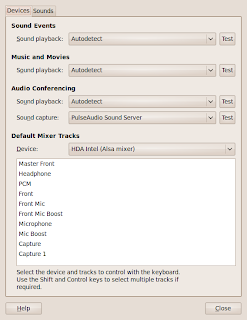
e sulle sound preferences di Ubuntu:


WIFI
Per la wifi, forse, ho risolto con un semplice:
sudo apt-get install linux-backports-modules-karmic
seguito da:
sudo reboot
Il collegamento wifi con questi driver (ath9k) si e' finora rivelato stabile e con una discreta portata.
Qualche problema si ha in caso di disconnessione (anche e sopratutto in fase di suspend).
Dopo il resume non c'e' verso di far collegare la wifi e lanciando il comando dmesg si vede che tutti i tentativi di riassociarsi all'access point hanno il risultato seguente:
wlan0: AP denied association (code=13)
Dopo svariati test posso confermare che si puo' ristabilire il corretto funzionamento della scheda con l'esecuzione dei comandi seguenti:
rmmod ath9kIn alternativa a questa procedura si puo' provare la sequente procedura per scaricare e poi ricaricare i moduli della scheda wifi durante le fasi di suspend/resume:
rmmod ath
rmmod mac80211
rmmod cfg80211
modprobe ath9k
Aggiungete "ath9k" alla linea seguente, nel file /etc/default/acpi-support
MODULES=""
in modo che diventi cosi':
MODULES="ath9k"
Se non dovesse funzionare, potete provare ad aggiungere anche le dipendenze di questo modulo:
mac80211 cfg80211
o queste se avete installato il pacchetto linux-backports-modules:
lbm_cw_mac80211 lbm_cw_cfg80211
Una piccola curiosita', potete accendere il led della scheda wifi con il comando:
echo 1 > /sys/devices/platform/asus_laptop/wlan
e spegnerlo con il comando:
echo 0 > /sys/devices/platform/asus_laptop/wlan
TOUCHPAD
Per il touchpad ho trovato il sito di chi ha sviluppato un driver per i touchpad Elantech (come quello installato su questo pc) che e' stato inserito in alcuni kernel specifici per Asus eeePC.
Sto aspettando informazioni per poterlo compilare eventualmente su Ubuntu 9.10 (non ho tempo di provare personalmente: se qualcuno si volesse cimentare puo' trovare il driver e la relativa documentazione su http://arjan.opmeer.net/elantech/
Nel frattempo, se non riuscite a sopportare l'inconveniente, potete utilizzare un mouse USB e disabilitare il touchpad mediante il comando:
sudo rmmod psmouse
Per riabilitare il touchpad:
sudo modprobe psmouse
......
MASTERIZZATORE
In Windows 7 funziona egregiamente.
In Ubuntu Karmic non riesce a scrivere su CD. Per fortuna riesce a masterizzare immagini ISO di CD su supporto DVD.
Ecco come viene riconosciuto dal kernel (output del comando dmesg):
[ 2.113315] scsi 1:0:0:0: CD-ROM HL-DT-ST DVDRAM GSA-T50N RR09 PQ: 0 ANSI: 5
[ 2.124541] sr0: scsi3-mmc drive: 24x/24x writer dvd-ram cd/rw xa/form2 cdda tray
[ 2.124546] Uniform CD-ROM driver Revision: 3.20
[ 2.124662] sr 1:0:0:0: Attached scsi CD-ROM sr0
[ 2.124721] sr 1:0:0:0: Attached scsi generic sg1 type 5
Non ho trovato versioni di firmware piu' recenti della RR09 e comunque visto che in windows funziona....
Il problema si e' verificato con CD TDK, provero' prossimamente a usare supporti di altra marca e modello.
6) Personalizzazione del sistema e ripristino configurazioni da vecchio PC
(in attesa di esecuzione)
Iscriviti a:
Post (Atom)


