Visualizzazione post con etichetta gnome. Mostra tutti i post
venerdì 31 maggio 2013
Gnome fallback session: gestire opzioni orologio su pannello superiore
Installato Gnome Fallback per eliminare l'odiato Unity restava il problema della data vicino all'orologio nel pannello superiore.Impossibile attivarla e modificare altre impostazioni di data e ora.
Un rapido trucchetto e' lanciare i seguenti comandi:
gsettings set com.canonical.indicator.datetime show-clock true
gsettings set com.canonical.indicator.datetime show-calendar true
gsettings set com.canonical.indicator.datetime show-date true
gsettings set com.canonical.indicator.datetime show-day true
gsettings set com.canonical.indicator.datetime show-events false
gsettings set com.canonical.indicator.datetime show-locations true
gsettings set com.canonical.indicator.datetime show-seconds false
giovedì 15 marzo 2012
Evolution: non si riesce ad inserire una riga di risposta in mezzo al quoting
Pur avendo configurato evolution per inviare solo mail in formato testo, puo' capitare di rispondere a certi messaggi e a non riuscire ad inserire una riga di risposta tra due righe di quoting.
La nostra riga viene infatti inserita come se facesse parte del quoting, generando quindi confusione nel destinatario della nostra risposta.
Il problema si verifica quando la mail a cui stiamo rispondendo e' in formato HTML.
Per ovviare a questo inconveniente, andate sul menu
Edit -> Preferences -> Mail preferences -> HTML messages
e impostate la voce 'HTML mode' su 'Only ever show plain text'
La nostra riga viene infatti inserita come se facesse parte del quoting, generando quindi confusione nel destinatario della nostra risposta.
Il problema si verifica quando la mail a cui stiamo rispondendo e' in formato HTML.
Per ovviare a questo inconveniente, andate sul menu
Edit -> Preferences -> Mail preferences -> HTML messages
e impostate la voce 'HTML mode' su 'Only ever show plain text'
martedì 29 dicembre 2009
Asus K50IJ / X5DIJ audio (english)
(Versione italiana disponibile su http://moosesoom.blogspot.com/2009/12/asus-k50ij-x5dij-audio.html)
Updates:
13 Feb 2010: Remember to manually install linux-backports-modules-alsa-`uname -r` package at every new kernel installation.
12 Feb 2010: New simpler procedure to upgrade alsa drivers. Just install linux-backports-modules-alsa-`uname -r` package.
30 Dec 2009: Updated link to alsa-driver from 1.0.22 to 1.0.22.1
After some partial success we have some good configuration for audio system in Asus k50 series (k50ij, x5dij, etc....) laptops with Ubuntu Karmic Koala 9.10.
Please let's read the whole post before trying to follow its advices: you have to choose among some alternatives.
sudo apt-get remove --purge pulseaudio
Thanks to Stéphane Gaudreault and his post at http://monespaceperso.org/blog-en/2009/12/17/upgrade-alsa-1-0-22-on-ubuntu-karmic-koala-9-10/
We must begin by determining our version of alsa as follows :
To avoid problems during the upgrade of Alsa-utils, we need to stop it with the following command :
We must then install the necessary tools to compile along with the kernel headers :
Then, we go in our personal folder and download alsa-driver, alsa-lib and alsa-utils :
After that, we create a new folder for the compilation and installation of the 3 files. Then, we move the 3 tar files that we just downloaded in this folder :
Unpack the 3 tar files :
We compile and install alsa-driver :
We compile and install alsa-lib :
We compile and install alsa-utils :
If like me, you got this error during the last “sudo ./configure” :
You will need to add those symbolics links (only if you got the error) and restart the installation from the last “sudo ./configure” :
Then, we remove the 3 tar files in our personal folder that are not anymore necessary :
Then, just restart your computer and your alsa version should be 1.0.22!
You can verify that you have now indeed have this version of alsa :
Just to be sure everything is well configured, execute this command :
and reboot again!
Previous procedure sometimes ends with audio not working.
Executing:
It shows only
instead of the list of available sound cards (but these are correctly listed by cat /proc/asound/cards command). Meawhile, executing:
we can see this in the middle of alsamixer window:
It seems you can correct this wrong behaviour by installing backports alsa driver:
We previously removed pulseaudio from our system, unfortunately doing so we loose sound control tray icon and System-Preferences-Sound application.
Thanks to Josh Green and his post at http://resonance.org/~josh/ubuntu.html
Josh Green created gnome-applets .deb packages which include the mixer applet. To get back the old mixer, and other gstreamer based gnome Media tools, just install the gnome-media package from Ubuntu Jaunty. This will make the "Volume Control" button work with the mixer applet.
i386 gnome-applets binary packages:
gnome-applets_2.28.0-0unofficial1_i386.deb
gnome-applets-data_2.28.0-0unofficial1_all.deb
Links to Ubuntu Jaunty 9.04 gnome-media packages, download the appropriate ones for your CPU architecture:
gnome-media-common
gnome-media
In case you want to build your own gnome-applets packages, for other non i386 architectures or to incorporate newer changes, here are the sources and a patch of changes that I made. Note that this is not required if you are simply using the i386 binary package above. Extract the gnome-applets archive somewhere and then apply the gnome-applets Ubuntu patch followed by the mixer revival patch. Build as you would any debian package.
gnome-applets_2.28.0.orig.tar.gz
gnome-applets_2.28.0-0ubuntu2.diff.gz
gnome-applets_mixer_revival_patch1.diff (MIRROR)
There's another solution to this problem withi no need to compile sources for 64bit architecture:
Thanks to richie2.0 and his post at http://swiss.ubuntuforums.org/showthread.php?t=1284219&page=3
You have to download THIS ARCHIVE.
It has two dependencies to manually install on your system: python-alsaaudio and python-gnome2-extras.
To control volume with dedicated hardware keys on my laptop I made a script myself. A simpler solution would be to call amixer directly, but I really want libnotify OSD.
I have put the files in the attachment into /usr/local/bin (need to sudo or become root)
Add volbar.py and alsavol.py in "system - settings - startup programs".
Open "system - settings - keyboard shortcuts" and add a custom shortcut key named "alsa mute" and command "/usr/local/bin/alsa_master_mute".
Now assign the mute key to this command.
Repeat for "down" and "up".
There may be prettier solutions, but this one works. This is an ugly hack, and it's my first pythonscript, which I didn't put more effort in than necessary for it to work.
Sidenote: Totem seems to be patched to not function with alsa. Audio is muted and grayed out. Other than that the pulse-free experience is pleasant.
If you followed second way to activate audio tray icon, you also have to re-activate the sound control center (because the Karmic one can work only with pulseaudio):
Download THIS ARCHIVE
Extract his contents to any directory.
Copy the right application for your architecture (32 or 64 bit) in /usr/local/bin directory.
Copy sound-properties.glade file in /usr/share/gnome-control-center/glade directory.
Launch /usr/local/bin/gnome-sound-properties file to configure audio settings.
Here's my actual configuration:


Alsamixer settings: capture

[Karmic] Get back Alsa Mixer Applet
Mixer applet for karmic that doesn't depend on pulse
Upgrade Alsa (1.0.22) on Ubuntu Karmic Koala 9.10
ALSA Gnome panel applet in Ubuntu 9.10 Karmic
https://bugs.launchpad.net/ubuntu/+source/gnome-media/+bug/400973
Updates:
13 Feb 2010: Remember to manually install linux-backports-modules-alsa-`uname -r` package at every new kernel installation.
12 Feb 2010: New simpler procedure to upgrade alsa drivers. Just install linux-backports-modules-alsa-`uname -r` package.
30 Dec 2009: Updated link to alsa-driver from 1.0.22 to 1.0.22.1
After some partial success we have some good configuration for audio system in Asus k50 series (k50ij, x5dij, etc....) laptops with Ubuntu Karmic Koala 9.10.
Please let's read the whole post before trying to follow its advices: you have to choose among some alternatives.
Uninstall pulseaudio
sudo apt-get remove --purge pulseaudio
Install alsa 1.0.22
Thanks to Stéphane Gaudreault and his post at http://monespaceperso.org/blog-en/2009/12/17/upgrade-alsa-1-0-22-on-ubuntu-karmic-koala-9-10/
We must begin by determining our version of alsa as follows :
cat /proc/asound/version
Advanced Linux Sound Architecture Driver Version 1.0.20.
To avoid problems during the upgrade of Alsa-utils, we need to stop it with the following command :
sudo /etc/init.d/alsa-utils stop
We must then install the necessary tools to compile along with the kernel headers :
sudo apt-get -y install build-essential ncurses-dev gettext xmlto
sudo apt-get -y install linux-headers-`uname -r` libncursesw5-dev
Then, we go in our personal folder and download alsa-driver, alsa-lib and alsa-utils :
cd ~
rm -rf ~/alsa* ~/.pulse*
wget ftp://ftp.alsa-project.org/pub/driver/alsa-driver-1.0.22.1.tar.bz2
wget ftp://ftp.alsa-project.org/pub/lib/alsa-lib-1.0.22.tar.bz2
wget ftp://ftp.alsa-project.org/pub/utils/alsa-utils-1.0.22.tar.bz2
After that, we create a new folder for the compilation and installation of the 3 files. Then, we move the 3 tar files that we just downloaded in this folder :
sudo rm -rf /usr/src/alsa
sudo mkdir -p /usr/src/alsa
cd /usr/src/alsa
sudo cp ~/alsa* .
Unpack the 3 tar files :
sudo tar xjf alsa-driver*
sudo tar xjf alsa-lib*
sudo tar xjf alsa-utils*
We compile and install alsa-driver :
cd alsa-driver*
sudo ./configure
sudo make
sudo make install
We compile and install alsa-lib :
cd ../alsa-lib*
sudo ./configure
sudo make
sudo make install
We compile and install alsa-utils :
cd ../alsa-utils*
sudo ./configure
sudo make
sudo make install
If like me, you got this error during the last “sudo ./configure” :
checking form.h presence... yes
checking for form.h... yes
checking for new_panel in -lpanelw... no
configure: error: panelw library not found
You will need to add those symbolics links (only if you got the error) and restart the installation from the last “sudo ./configure” :
sudo ln -s libpanelw.so.5 /usr/lib/libpanelw.so
sudo ln -s libformw.so.5 /usr/lib/libformw.so
sudo ln -s libmenuw.so.5 /usr/lib/libmenuw.so
sudo ln -s libncursesw.so.5 /lib/libncursesw.so
Then, we remove the 3 tar files in our personal folder that are not anymore necessary :
rm -f ~/alsa-driver*
rm -f ~/alsa-lib*
rm -f ~/alsa-utils*
Then, just restart your computer and your alsa version should be 1.0.22!
You can verify that you have now indeed have this version of alsa :
cat /proc/asound/version
Advanced Linux Sound Architecture Driver Version 1.0.22.
Compiled on Dec 17 2009 for kernel 2.6.31-16-generic (SMP).
Just to be sure everything is well configured, execute this command :
sudo alsaconf
and reboot again!
Install backport-alsa
Previous procedure sometimes ends with audio not working.
Executing:
aplay -l
It shows only
**** List of PLAYBACK Hardware Devices ****
instead of the list of available sound cards (but these are correctly listed by cat /proc/asound/cards command). Meawhile, executing:
alsamixer
we can see this in the middle of alsamixer window:
This sound device does not have any controls.
It seems you can correct this wrong behaviour by installing backports alsa driver:
sudo apt-get install linux-backports-modules-alsa-2.6.31-17-generic
Install: audio tray icon and sound control center (without pulesaudio)
We previously removed pulseaudio from our system, unfortunately doing so we loose sound control tray icon and System-Preferences-Sound application.
Thanks to Josh Green and his post at http://resonance.org/~josh/ubuntu.html
Josh Green created gnome-applets .deb packages which include the mixer applet. To get back the old mixer, and other gstreamer based gnome Media tools, just install the gnome-media package from Ubuntu Jaunty. This will make the "Volume Control" button work with the mixer applet.
i386 gnome-applets binary packages:
gnome-applets_2.28.0-0unofficial1_i386.deb
gnome-applets-data_2.28.0-0unofficial1_all.deb
Links to Ubuntu Jaunty 9.04 gnome-media packages, download the appropriate ones for your CPU architecture:
gnome-media-common
gnome-media
In case you want to build your own gnome-applets packages, for other non i386 architectures or to incorporate newer changes, here are the sources and a patch of changes that I made. Note that this is not required if you are simply using the i386 binary package above. Extract the gnome-applets archive somewhere and then apply the gnome-applets Ubuntu patch followed by the mixer revival patch. Build as you would any debian package.
gnome-applets_2.28.0.orig.tar.gz
gnome-applets_2.28.0-0ubuntu2.diff.gz
gnome-applets_mixer_revival_patch1.diff (MIRROR)
There's another solution to this problem withi no need to compile sources for 64bit architecture:
Install: audio tray icon hotkeys configuration for mute, volume up, volume down
Thanks to richie2.0 and his post at http://swiss.ubuntuforums.org/showthread.php?t=1284219&page=3
You have to download THIS ARCHIVE.
It has two dependencies to manually install on your system: python-alsaaudio and python-gnome2-extras.
To control volume with dedicated hardware keys on my laptop I made a script myself. A simpler solution would be to call amixer directly, but I really want libnotify OSD.
I have put the files in the attachment into /usr/local/bin (need to sudo or become root)
Add volbar.py and alsavol.py in "system - settings - startup programs".
Open "system - settings - keyboard shortcuts" and add a custom shortcut key named "alsa mute" and command "/usr/local/bin/alsa_master_mute".
Now assign the mute key to this command.
Repeat for "down" and "up".
There may be prettier solutions, but this one works. This is an ugly hack, and it's my first pythonscript, which I didn't put more effort in than necessary for it to work.
Sidenote: Totem seems to be patched to not function with alsa. Audio is muted and grayed out. Other than that the pulse-free experience is pleasant.
Install: sound control center (without pulesaudio)
If you followed second way to activate audio tray icon, you also have to re-activate the sound control center (because the Karmic one can work only with pulseaudio):
Download THIS ARCHIVE
Extract his contents to any directory.
Copy the right application for your architecture (32 or 64 bit) in /usr/local/bin directory.
Copy sound-properties.glade file in /usr/share/gnome-control-center/glade directory.
Launch /usr/local/bin/gnome-sound-properties file to configure audio settings.
Here's my actual configuration:

Alsamixer settings: playback without headphones
("Front" line is automagically muted)

Alsamixer settings: capture
("Capture" line is headphone mic, "Capture 1" something else :)

Alsamixer settings: all

Links
[Karmic] Get back Alsa Mixer Applet
Mixer applet for karmic that doesn't depend on pulse
Upgrade Alsa (1.0.22) on Ubuntu Karmic Koala 9.10
ALSA Gnome panel applet in Ubuntu 9.10 Karmic
https://bugs.launchpad.net/ubuntu/+source/gnome-media/+bug/400973
sabato 26 dicembre 2009
Asus K50IJ / X5DIJ audio
(English version available at http://moosesoom.blogspot.com/2009/12/asus-k50ij-x5dij-audio-english.html)
Aggiornamenti:
13 Feb 2010: Il pacchetto linux-backports-modules-alsa-`uname -r` deve essere installato manualmente ad ogni installazione di nuovi kernel.
12 Feb 2010: Ora e' possibile aggiornare alsa installando il pacchetto linux-backports-modules-alsa-`uname -r`
30 Dic 2009: Aggiornato link alsa-driver da 1.0.22 a 1.0.22.1
Pare che dopo qualche successino parziale siamo arrivati a configurare in maniera decente l'audio dei notebook Asus serie K50 (k50ij, x5dij, etc...) con Ubuntu Karmic Koala 9.10.
Vi consiglio di leggere bene il post prima di procedere con l'installazione in quanto sono possibili alcune alternative.
sudo apt-get remove --purge pulseaudio
Traduzione e adattamento da http://monespaceperso.org/blog-en/2009/12/17/upgrade-alsa-1-0-22-on-ubuntu-karmic-koala-9-10/
Prima di aggiornare ALSA, vediamo la versione attualmente installata sul nostro sistema:
dovremmo ottenere qualcosa di simile:
Per evitare problemi durante l'aggiornamento di Alsa-utils, dobbiamo fermarlo con il comando seguente:
Dobbiamo installare i tool necessari alla compilazione e i kernel headers:
Andiamo nella nostra home e scarichiamo l'ultima versione di alsa-driver, alsa-lib and alsa-utils :
Creiamo una nuova directory per la compilazione e installazione. Copiamo in questa directory i 3 file scaricati:
Estraiamo il contenuto dei 3 tar file:
Compiliamo e installiamo alsa-driver:
Compiliamo e installiamo alsa-lib :
Compiliamo e installiamo alsa-utils :
Se come me ottenete il seguente errore durante l'esecuzione dell'ultimo “sudo ./configure” :
Dovete aggiugere i seguenti link simbolici (solo in presenza dell'errore) e rilanciare il comando “sudo ./configure” :
Rimuoviamo i 3 tar file dalla home in quanto non piu' necessari (a meno che non li vogliate conservare per installazioni successive):
Riavviamo il computer. la versione di ALSA installata dovrebbe essere la 1.0.22. Verifichiamolo con il comando:
dovremmo ottenere qualcosa di simile:
Giusto per essere sicuri che tutto sia ben configurato, eseguiamo il comando:
e facciamo ripartire il computer un'altra volta.
La procedura precedente in certi casi terminava con l'audio non funzionante. Lanciando il comando
viene visualizzato solo
invece di elencare le schede audio disponibili (mentre questo vengono elencate correttamente dal comando cat /proc/asound/cards). Allo stesso tempo, lanciano il comando
viene visualizzata la segnalazione seguente:
In questi casi tutto e' tornato a posto installando i moduli alsa da backport:
All'inizio di questo post abbiamo rimosso pulseaudio, purtroppo questo e' talmente integrato in Karmic Koala che cosi' facendo perdiamo il controllo del volume nel pannello di Gnome e la possibilita' di configurare l'audio del nostro computer dal menu System-Preferences-Sound.
Traduzione e adattamento da http://resonance.org/~josh/ubuntu.html
Josh Green ha ha creato i pacchetti che includono un applet mixer. Per riavere il vecchio mixer e i tool di Gnome basati su gstreamer, installiamo il pacchetto gnome-media da Ubuntu Jaunty. Questo consentira' al pulsante "Controllo Volume" di funzionare con l'applet del mixer.
Pacchetti binari i386 gnome-applets:
gnome-applets_2.28.0-0unofficial1_i386.deb (MIRROR)
gnome-applets-data_2.28.0-0unofficial1_all.deb (MIRROR)
Link ai pacchetti gnome-media di Ubuntu Jaunty 9.04, scarichiamo quelli appropriati per la nostra architettura di CPU:
gnome-media-common
gnome-media
In caso si voglia compilare i pacchetti gnome-applets, per altre architeture diverse da i386 o per incorporare nuove modifiche, ecco i sorgenti e una patch preparata da Josh. Questo non e' necessario se pensate di usare i pacchetti binari i386 linkati precedentemente.
Estraete il pacchetto gnome-applets da qualche parte, applicate la patch di Ubuntu, seguita dalla petch "mixer_revival".
Compilate come fareste con qualsiasi pacchetto debian.
gnome-applets_2.28.0.orig.tar.gz
gnome-applets_2.28.0-0ubuntu2.diff.gz
gnome-applets_mixer_revival_patch1.diff (MIRROR)
Questa soluzione e' molto pulita ma al momento e' funzionante solo su sistemi i386 (32 bit), non avendo nessuna voglia di ricompilare il tutto per il mio amd64 (64 bit) ho preferito usare la soluzione seguente.
Per il controllo volume e' possibile in alternativa utilizzare gli script che potete scaricare QUI.
Requisito fondamentale e' aver installato i pacchetti python-alsaaudio e python-gnome2-extras.
Per controllare il volume con i tasti dedicati presenti sulla tastiera del computer viene utilizzato uno script presente nel pacchetto appena scaricato. Sarebbe stato piu' semplice eseguire delle chiamate direttamente al comando amixer, pero' in questo modo e' stato possibile gestire le notifiche in OSD.
Estraete i file nella directory /usr/local/bin (dovete usare sudo o diventare root)
N.B.: per poter utilizzare questi script sul mio asus ho dovuto modificare tutte le occorrenze della stringa "Master" in "Master Front"
Aggiungete volbar.py e alsavol.py in "System - Settings - Startup programs".
Aprite "System - Settings - Keyboard shortcuts" e aggiungete uno shortcut personalizzato con nome "alsa mute" e comando "/usr/local/bin/alsa_master_mute". Ora assegnate il tasto "Mute" a questo shortcut"
Aprite "System - Settings - Keyboard shortcuts" e aggiungete uno shortcut personalizzato con nome "alsa down" e comando "/usr/local/bin/alsa_master_down". Ora assegnate il tasto "Volume Down" a questo shortcut"
Aprite "System - Settings - Keyboard shortcuts" e aggiungete uno shortcut personalizzato con nome "alsa up" e comando "/usr/local/bin/alsa_master_up". Ora assegnate il tasto "Volume Up" a questo shortcut"
Probabilmente ci sono soluzioni piu' eleganti, questa comunque funziona.
Nota: Sembra che Totem sia stato patchato per non funzionare con ALSA. I suoi controlli dell'audio sono settati su "muto" e disabilitati (grigi). A parte questo si vive benissimo anche senza pulseaudio :)
Per ovviare al mancato funzionamento dei settaggi audio in mancanza di Pulseaudio (nel caso abbiate seguito come me il secondo metodo per sistemare l'icona di controllo audio nel pannello) occorre:
Scaricare QUESTO PACCHETTO
Estrarne il contenuto in una directory qualsiasi.
Copiare l'eseguibile adatto al vostro sistema (32 o 64 bit) nella directory /usr/local/bin.
Copiare il file sound-properties.glade nella directory /usr/share/gnome-control-center/glade (crearla in caso non esista gia')
Eseguire il file /usr/local/bin/gnome-sound-properties per configurare l'audio del vostro sistema; ecco i settaggi impostati al momento sul mio computer:
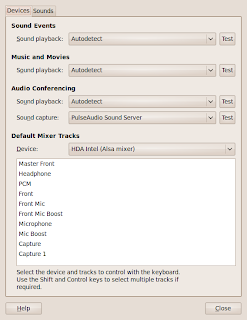


[Karmic] Get back Alsa Mixer Applet
Mixer applet for karmic that doesn't depend on pulse
Upgrade Alsa (1.0.22) on Ubuntu Karmic Koala 9.10
ALSA Gnome panel applet in Ubuntu 9.10 Karmic
https://bugs.launchpad.net/ubuntu/+source/gnome-media/+bug/400973
Aggiornamenti:
13 Feb 2010: Il pacchetto linux-backports-modules-alsa-`uname -r` deve essere installato manualmente ad ogni installazione di nuovi kernel.
12 Feb 2010: Ora e' possibile aggiornare alsa installando il pacchetto linux-backports-modules-alsa-`uname -r`
30 Dic 2009: Aggiornato link alsa-driver da 1.0.22 a 1.0.22.1
Pare che dopo qualche successino parziale siamo arrivati a configurare in maniera decente l'audio dei notebook Asus serie K50 (k50ij, x5dij, etc...) con Ubuntu Karmic Koala 9.10.
Vi consiglio di leggere bene il post prima di procedere con l'installazione in quanto sono possibili alcune alternative.
Disinstallazione pulseaudio
sudo apt-get remove --purge pulseaudio
Installazione alsa 1.0.22
Traduzione e adattamento da http://monespaceperso.org/blog-en/2009/12/17/upgrade-alsa-1-0-22-on-ubuntu-karmic-koala-9-10/
Prima di aggiornare ALSA, vediamo la versione attualmente installata sul nostro sistema:
cat /proc/asound/version
dovremmo ottenere qualcosa di simile:
Advanced Linux Sound Architecture Driver Version 1.0.20.
Per evitare problemi durante l'aggiornamento di Alsa-utils, dobbiamo fermarlo con il comando seguente:
sudo /etc/init.d/alsa-utils stop
Dobbiamo installare i tool necessari alla compilazione e i kernel headers:
sudo apt-get -y install build-essential ncurses-dev gettext xmlto
sudo apt-get -y install linux-headers-`uname -r` libncursesw5-dev
Andiamo nella nostra home e scarichiamo l'ultima versione di alsa-driver, alsa-lib and alsa-utils :
cd ~
rm -rf ~/alsa* ~/.pulse*
wget ftp://ftp.alsa-project.org/pub/driver/alsa-driver-1.0.22.1.tar.bz2
wget ftp://ftp.alsa-project.org/pub/lib/alsa-lib-1.0.22.tar.bz2
wget ftp://ftp.alsa-project.org/pub/utils/alsa-utils-1.0.22.tar.bz2
Creiamo una nuova directory per la compilazione e installazione. Copiamo in questa directory i 3 file scaricati:
sudo rm -rf /usr/src/alsa
sudo mkdir -p /usr/src/alsa
cd /usr/src/alsa
sudo cp ~/alsa* .
Estraiamo il contenuto dei 3 tar file:
sudo tar xjf alsa-driver*
sudo tar xjf alsa-lib*
sudo tar xjf alsa-utils*
Compiliamo e installiamo alsa-driver:
cd alsa-driver*
sudo ./configure
sudo make
sudo make install
Compiliamo e installiamo alsa-lib :
cd ../alsa-lib*
sudo ./configure
sudo make
sudo make install
Compiliamo e installiamo alsa-utils :
cd ../alsa-utils*
sudo ./configure
sudo make
sudo make install
Se come me ottenete il seguente errore durante l'esecuzione dell'ultimo “sudo ./configure” :
checking form.h presence... yes
checking for form.h... yes
checking for new_panel in -lpanelw... no
configure: error: panelw library not found
Dovete aggiugere i seguenti link simbolici (solo in presenza dell'errore) e rilanciare il comando “sudo ./configure” :
sudo ln -s libpanelw.so.5 /usr/lib/libpanelw.so
sudo ln -s libformw.so.5 /usr/lib/libformw.so
sudo ln -s libmenuw.so.5 /usr/lib/libmenuw.so
sudo ln -s libncursesw.so.5 /lib/libncursesw.so
Rimuoviamo i 3 tar file dalla home in quanto non piu' necessari (a meno che non li vogliate conservare per installazioni successive):
rm -f ~/alsa-driver*
rm -f ~/alsa-lib*
rm -f ~/alsa-utils*
Riavviamo il computer. la versione di ALSA installata dovrebbe essere la 1.0.22. Verifichiamolo con il comando:
cat /proc/asound/version
dovremmo ottenere qualcosa di simile:
Advanced Linux Sound Architecture Driver Version 1.0.22.
Compiled on Dec 17 2009 for kernel 2.6.31-16-generic (SMP).
Giusto per essere sicuri che tutto sia ben configurato, eseguiamo il comando:
sudo alsaconf
e facciamo ripartire il computer un'altra volta.
Installazione backport-alsa
La procedura precedente in certi casi terminava con l'audio non funzionante. Lanciando il comando
aplay -l
viene visualizzato solo
**** List of PLAYBACK Hardware Devices ****
invece di elencare le schede audio disponibili (mentre questo vengono elencate correttamente dal comando cat /proc/asound/cards). Allo stesso tempo, lanciano il comando
alsamixer
viene visualizzata la segnalazione seguente:
This sound device does not have any controls.
In questi casi tutto e' tornato a posto installando i moduli alsa da backport:
sudo apt-get install linux-backports-modules-alsa-2.6.31-17-generic
Installazione vecchia configurazione audio (pre pulseaudio) e installazione icona audio in tray
All'inizio di questo post abbiamo rimosso pulseaudio, purtroppo questo e' talmente integrato in Karmic Koala che cosi' facendo perdiamo il controllo del volume nel pannello di Gnome e la possibilita' di configurare l'audio del nostro computer dal menu System-Preferences-Sound.
Traduzione e adattamento da http://resonance.org/~josh/ubuntu.html
Josh Green ha ha creato i pacchetti che includono un applet mixer. Per riavere il vecchio mixer e i tool di Gnome basati su gstreamer, installiamo il pacchetto gnome-media da Ubuntu Jaunty. Questo consentira' al pulsante "Controllo Volume" di funzionare con l'applet del mixer.
Pacchetti binari i386 gnome-applets:
gnome-applets_2.28.0-0unofficial1_i386.deb (MIRROR)
gnome-applets-data_2.28.0-0unofficial1_all.deb (MIRROR)
Link ai pacchetti gnome-media di Ubuntu Jaunty 9.04, scarichiamo quelli appropriati per la nostra architettura di CPU:
gnome-media-common
gnome-media
In caso si voglia compilare i pacchetti gnome-applets, per altre architeture diverse da i386 o per incorporare nuove modifiche, ecco i sorgenti e una patch preparata da Josh. Questo non e' necessario se pensate di usare i pacchetti binari i386 linkati precedentemente.
Estraete il pacchetto gnome-applets da qualche parte, applicate la patch di Ubuntu, seguita dalla petch "mixer_revival".
Compilate come fareste con qualsiasi pacchetto debian.
gnome-applets_2.28.0.orig.tar.gz
gnome-applets_2.28.0-0ubuntu2.diff.gz
gnome-applets_mixer_revival_patch1.diff (MIRROR)
Questa soluzione e' molto pulita ma al momento e' funzionante solo su sistemi i386 (32 bit), non avendo nessuna voglia di ricompilare il tutto per il mio amd64 (64 bit) ho preferito usare la soluzione seguente.
Installazione icona audio in tray e configurazione hotkeys per mute, volume up, volume down
Per il controllo volume e' possibile in alternativa utilizzare gli script che potete scaricare QUI.
Requisito fondamentale e' aver installato i pacchetti python-alsaaudio e python-gnome2-extras.
Per controllare il volume con i tasti dedicati presenti sulla tastiera del computer viene utilizzato uno script presente nel pacchetto appena scaricato. Sarebbe stato piu' semplice eseguire delle chiamate direttamente al comando amixer, pero' in questo modo e' stato possibile gestire le notifiche in OSD.
Estraete i file nella directory /usr/local/bin (dovete usare sudo o diventare root)
N.B.: per poter utilizzare questi script sul mio asus ho dovuto modificare tutte le occorrenze della stringa "Master" in "Master Front"
Aggiungete volbar.py e alsavol.py in "System - Settings - Startup programs".
Aprite "System - Settings - Keyboard shortcuts" e aggiungete uno shortcut personalizzato con nome "alsa mute" e comando "/usr/local/bin/alsa_master_mute". Ora assegnate il tasto "Mute" a questo shortcut"
Aprite "System - Settings - Keyboard shortcuts" e aggiungete uno shortcut personalizzato con nome "alsa down" e comando "/usr/local/bin/alsa_master_down". Ora assegnate il tasto "Volume Down" a questo shortcut"
Aprite "System - Settings - Keyboard shortcuts" e aggiungete uno shortcut personalizzato con nome "alsa up" e comando "/usr/local/bin/alsa_master_up". Ora assegnate il tasto "Volume Up" a questo shortcut"
Probabilmente ci sono soluzioni piu' eleganti, questa comunque funziona.
Nota: Sembra che Totem sia stato patchato per non funzionare con ALSA. I suoi controlli dell'audio sono settati su "muto" e disabilitati (grigi). A parte questo si vive benissimo anche senza pulseaudio :)
Installazione vecchia configurazione audio (pre pulseaudio)
Per ovviare al mancato funzionamento dei settaggi audio in mancanza di Pulseaudio (nel caso abbiate seguito come me il secondo metodo per sistemare l'icona di controllo audio nel pannello) occorre:
Scaricare QUESTO PACCHETTO
Estrarne il contenuto in una directory qualsiasi.
Copiare l'eseguibile adatto al vostro sistema (32 o 64 bit) nella directory /usr/local/bin.
Copiare il file sound-properties.glade nella directory /usr/share/gnome-control-center/glade (crearla in caso non esista gia')
Eseguire il file /usr/local/bin/gnome-sound-properties per configurare l'audio del vostro sistema; ecco i settaggi impostati al momento sul mio computer:

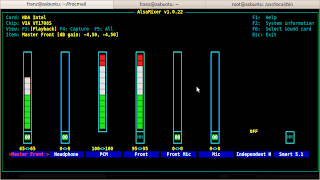
Settaggi alsamixer: playback senza cuffie inserite
(notare che "Front" viene automaticamente messo in stato di muto (MM))
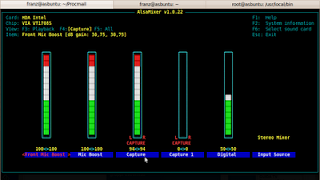
Settaggi alsamixer: capture
(la linea "Capture" corrisponde al microfono della cuffia, "Capture 1" non so)
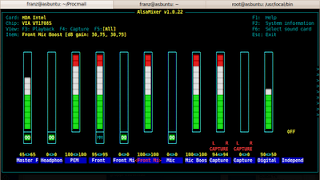
Settaggi alsamixer: visione di insieme
Linkografia / Approfondimenti
[Karmic] Get back Alsa Mixer Applet
Mixer applet for karmic that doesn't depend on pulse
Upgrade Alsa (1.0.22) on Ubuntu Karmic Koala 9.10
ALSA Gnome panel applet in Ubuntu 9.10 Karmic
https://bugs.launchpad.net/ubuntu/+source/gnome-media/+bug/400973
giovedì 19 novembre 2009
Streaming rai.tv senza Silverlight / Moonlight

Script che ci consente di visualizzare i canali RAI in streaming senza usare Firefox e le sue pesanti (e a volte malfunzionanti) estensioni:
http://www.slacky.eu/wikislack/index.php?title=Rai.tv_senza_silverlight
Per chi preferisse un applet gnome per gestire gli streaming RAI potete installare UbuntuwinTV:
http://ubuntuwin.altervista.org/
martedì 10 novembre 2009
lunedì 9 novembre 2009
Mettiti i pulsanti dove....preferisci....
Ovviamente si parla dei pulsanti presenti nella barra del titolo delle finestre di Gnome (chiudi,massimizza,minimizza,menu).
Lanciare il comando
modificare il valore
come segue.
Se volete i tasti a sinistra:
Se volete i tasti a destra:
Lanciare il comando
gconf-editor
modificare il valore
/apps/metacity/general/button_layout
come segue.
Se volete i tasti a sinistra:
close,minimize,maximize:menu
Se volete i tasti a destra:
menu:minimize,maximize,close
venerdì 2 ottobre 2009
Applet main menu lento in apertura
Ho sostituito l'applet di gnome MENU BAR con l'applet MAIN MENU (avevo bisogno di spazio sul pannello).
L'apertura del menu pero' e' diventatata lentissima, spesso dovevo aspettare qualche secondo prima di riuscire ad accedere alle varie voci.
Pare che il problema fosse dato dalla gestione delle icone dei menu. Problema decisamente affrontabile con un aggiornamento della cache delle icone, ottenibile con il comando:
nel mio caso:
L'apertura del menu pero' e' diventatata lentissima, spesso dovevo aspettare qualche secondo prima di riuscire ad accedere alle varie voci.
Pare che il problema fosse dato dalla gestione delle icone dei menu. Problema decisamente affrontabile con un aggiornamento della cache delle icone, ottenibile con il comando:
sudo gtk-update-icon-cache --force --ignore-theme-index PATH_DELLE_ICONE
nel mio caso:
sudo gtk-update-icon-cache --force --ignore-theme-index /usr/share/icons/Human-O2
domenica 20 settembre 2009
GNOME: icone cestino e dischi montati
Sia che le vogliate visualizzare o che le vogliate nascondere la procedura e' la stessa.
Lanciate il comando:
Andate almenu:
Le voci da modificare sono
per visualizzare o meno l'icona dei dischi montati e
per il cestino.
Lanciate il comando:
gconf-editor
Andate almenu:
/apps/nautilus/desktop
Le voci da modificare sono
volumes_visible
per visualizzare o meno l'icona dei dischi montati e
trash_icon_visible
per il cestino.
Etichette:
desktop publishing,
gconf-editor,
gnome,
icone,
linux,
nautilus
Esecuzione automatica di script contenenti comandi zenity
Avete uno script che utilizza zenity ma se lo inserite nei programmi avviati da Gnome in automatico non riesce a visualizzare nulla?
Utilizzate questa sintassi come linea di comando:
Premuratevi anche di lanciare il comando:
e di aggiungere questa linea:
Completiamo il tutto inserendo nelle prime linee dello script:
Utilizzate questa sintassi come linea di comando:
sudo -s -u $USER NOME_DELLO_SCRIPT
Premuratevi anche di lanciare il comando:
visudo
e di aggiungere questa linea:
username ALL=(ALL) NOPASSWD:NOME_DELLO_SCRIPT
Completiamo il tutto inserendo nelle prime linee dello script:
xhost local:$USER
Etichette:
automatica,
autostart,
bash,
esecuzione,
gnome,
linux,
sessions,
shell,
zenity
venerdì 28 agosto 2009
Gnome: cambiare wallpaper da linea di comando

wp=/path/assoluto/del/file/immagine/da/usare/come/wallpaper
gconftool-2 -s /desktop/gnome/background/picture_filename "$wp" -t string
ATTENZIONE!!!
Se invece del wallpaper vi appare il desktop in tinta unita avete sbagliato nome del file o avete dimenticato di inserirlo con il path assoluto.
mercoledì 26 agosto 2009
Montare immagini ISO da Gnome
venerdì 21 agosto 2009
Keyboard Indicator Applet: bandiere invece del nome

Dovendo utilizzare tastiere di diverse nazionalita' o scrivere testi in piu' lingue, e' molto utile l'applet gnome-keyboard-indicator che visualizza nel pannello di Gnome la configurazione attuale della tastiera, consentendo con un semplice click di switchare su tutte quelle disponibili e preimpostate dall'utente.
Normalmente l'applet visualizza il nome abbreviato della nazionalita' (ita, usa, ecc ecc) ma e' sicuramente meglio (oltreche' visivamente piu' piacevole) sostituire questo nome con la bandiera corrispondente.
Le immagini delle bandiere possono essere posizionate nella directory /usr/share/pixmaps/flags e come nome devono segure la sintassi xx.png dove xx deve essere sostituito dal codice ISO della nazione (it.png, us.png, ro.png, gb.png).
Ovviamente le immagini devono essere dimensionate per poter essere contenute nel pannello (pare che utilizzando il formato xx.svg il dimensionamento sia automatico ma al momento non mi e' stato possibile testare la cosa) io ho scelto la dimsione 30x20 (utilizzando un pannello alto 21 pixel)
Ora dobbiamo attivare la visualizzazione delle bandiere, lanciate il comando:
gconf-editor
e selezionate la voce:
/desktop/gnome/peripherals/keyboard/indicator/showFlags

Al prossimo logon su Gnome vedrete apparire le bandiere sul pannello.
sabato 6 giugno 2009

Set di icone carino per Ubuntu: Human-O2
Lo trovate qui: http://www.gnome-look.org/content/show.php/Human-O2?content=95983
martedì 24 marzo 2009
tsclient: abilitare supporto XDMCP
Per default il programma tsclient (Terminal Server Client) utilizza i protocolli RDP e VNC.
Per abilitare il protocollo XDMCP bisogna eseguire il comando seguente:
sudo apt-get install xnest
Per abilitare l'accesso XDMCP su un host Ubuntu potete seguire due strade.
Per abilitare il protocollo XDMCP bisogna eseguire il comando seguente:
sudo apt-get install xnest
Per abilitare l'accesso XDMCP su un host Ubuntu potete seguire due strade.
DA INTERFACCIA GRAFICA
- Andate su System -> Administration -> Login window (or run gdmsetup)
- Nel tab REMOTE cambiate il settaggio STYLE in SAME AS LOCAL. Le diverse scelte modificano il tipo di schermata di login che l'utente remoto vede al momento del collegamento
- Eseguite il restart di GDM con il comando seguente
kill -HUP `cat /var/run/gdm.pid`DA LINEA DI COMANDO
- Aprite il file /etc/gdm/gdm.conf (verificate di non attivare dei settaggi in conflitto con quelli contenuti nel file gdm.conf-custom)
- Rimuovete il simbolo di commento dalla riga contenente RemoteGreeter nella sezione DAEMON
- Nella sezione XDMCP cambiate il campo Enable da false a true.
- Eseguite il restart di GDM con il comando seguente
kill -HUP `cat /var/run/gdm.pid`
giovedì 9 ottobre 2008
Hardy Heron: gnome-panel si blocca cliccando su applet calendario
Problema:
Il plugin per la gestione di Google Calendar all'interno di evolution non va d'accordo con l'applet di gnome-panel.
Soluzione:
Lanciare Evolution
Edit -> Plugins
Togliere la spunta dal plugin "Google sources"
Chiudere Evolution
eseguire il comando: evolution --force-shutdown
(fonte http://ubuntuforums.org/showthread.php?t=776486)
Il plugin per la gestione di Google Calendar all'interno di evolution non va d'accordo con l'applet di gnome-panel.
Soluzione:
Lanciare Evolution
Edit -> Plugins
Togliere la spunta dal plugin "Google sources"
Chiudere Evolution
eseguire il comando: evolution --force-shutdown
(fonte http://ubuntuforums.org/showthread.php?t=776486)
venerdì 18 gennaio 2008
La misteriosa sparizione di alcune icone dal desktop
Puo' capitare che dal tray del pannello di Gnome spariscano delle icone (Glipper, la stampante,.....): dove saranno finite?
La risposta e' semplice, in realta' e' sparita l'intera area di notifica dal pannello (piu' che di una sparizione azzarderei l'ipotesi di un maldestro colpo di mouse ;-)
Per rimetterla al suo posto (con automatico riapparire delle icone sparite) seguite queste istruzioni:
- Click destro sul pannello delle icone
- Add to panel
- Doppio click su "Notification Area" (si trova nel settore Utilities)
giovedì 22 novembre 2007
Ma Tilda...everybody...

Qualcuno avra' gia' cominciato a canticchiare dopo aver visto il titolo del post (e se volete non mi da' mica fastidio :-)
Comunque volevo parlarvi di Tilda, una console "a scomparsa" per linux: e' sufficiente premere un tasto (f1 nel mio caso....ma se amate l'help di Ubuntu, allora e' meglio cambiare configurazione) e vi appare una finestra di terminale in primo piano. Molto utile se siete abituati a tenere mille finestre aperte ma volete un terminale sempre pronto senza bisogno di cercarlo tra tutti i task attivi.
Uso Tilda da mesi e devo dire che l'ho sempre trovato molto utile senza chiedermi troppi perche'.
Finche' qualche giorno fa mi sono imbattuto in Yakuake, una specie di cugino, anzi kugino, di Tilda per KDE.
Yakuake mi ha colpito per la possibilita' di gestire piu' tab (come firefox) con diversi terminali attivi.
Quanto ci rosicavo.....
"aaahhhh se anche Tilda supportasse una chicca del genere....."
Ebbene...
....
La supporta :-)
Una volta richiamata la vostra finestra di Tilda provate a picchiettare sui tasti questa sequenza:
SHIFT+CTRL+T
I tab appariranno per magia :)
BTW se cliccate con il tasto destro sulla finestra di Tilda e selezionate Preferences, vi si aprira' un mondo nuovo.
C'e' un bug noto....se invece della finestra del terminale vi appare un rettangolo grigio sui cui non potete scrivere nulla, andate in Preferences->Appearance, mettete il check alla voce Animated Pulldown e inserite un ritardo a piacere nella casella Animation Delay.
giovedì 15 novembre 2007
Aggiungere il cestino al desktop di Ubuntu (GNOME)
martedì 2 ottobre 2007
IP calculator for GNOME desktop environment
Una comoda (se vi occupate di networking) calcolatrice IP: gip
apt-get install gip
Etichette:
calculator,
gnome,
IP,
subnet,
ubuntu
Iscriviti a:
Post (Atom)


